最受欢迎的电子设备及其详细设置指南
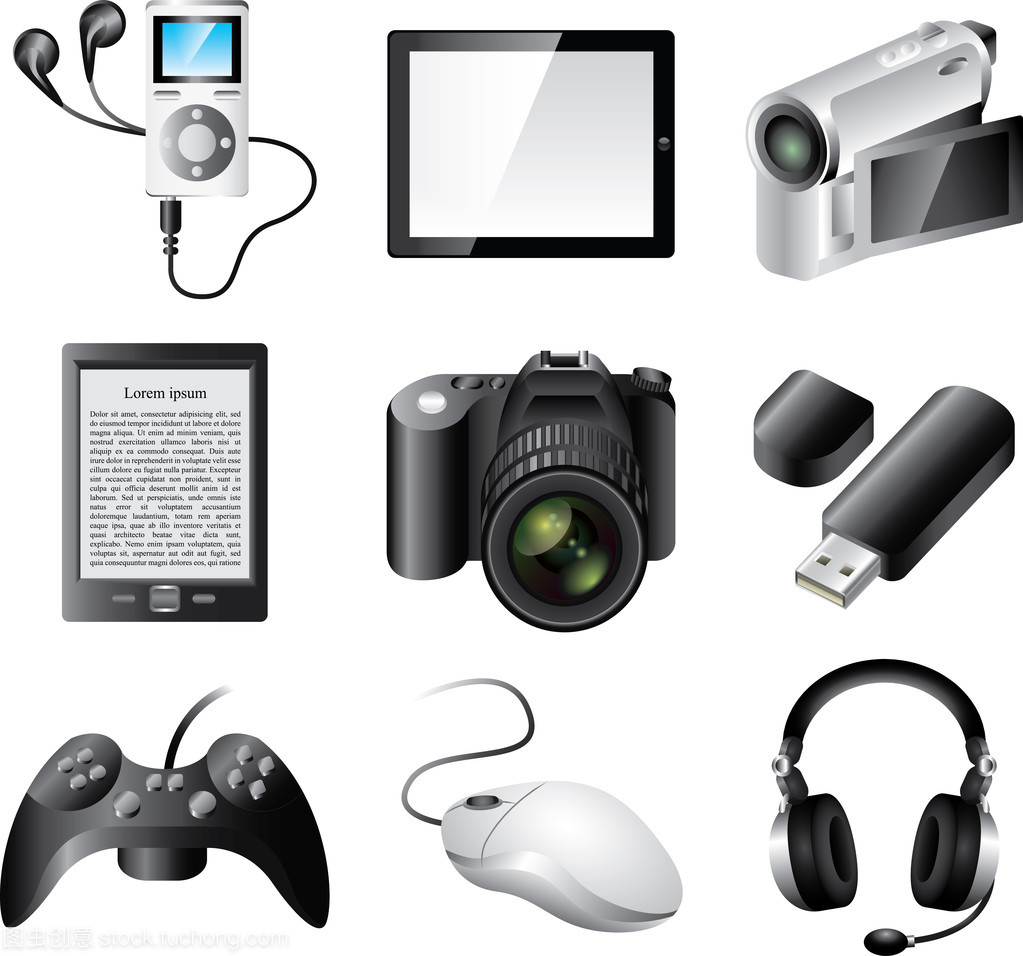
在数字化生活全面渗透的今天,智能手机、笔记本电脑、平板电脑和无线耳机已经成为人们日常使用频率最高的四类电子设备。为了让这些设备发挥最佳性能、延长使用寿命并提升使用体验,合理的初始设置与长期维护至关重要。以下分别针对这四类设备提供详细的设置建议。
一、智能手机的详细设置
- 系统与安全设置:首次开机后,应优先完成系统更新,确保安全补丁为最新版本。进入“设置—安全与隐私”,开启屏幕锁定( PIN码或生物识别),并启用“查找我的设备”功能。两步验证应绑定常用邮箱或备用手机号,防止账号被盗。
- 电池与续航优化:在电池设置中开启“自适应电池”或“智能省电”模式,限制后台高耗电应用。将屏幕刷新率设为自适应(如60Hz至120Hz自动切换),亮度采用自动调节。避免长期在高温环境下充电,充电上限建议设为80%至85%以减缓电池老化。
- 存储与通知管理:定期清理缓存与无用安装包,开启云备份和相册自动同步。通知栏应关闭不必要的推送,按应用优先级分组管理,减少干扰同时降低待机耗电。
二、笔记本电脑的详细设置
- 电源与性能模式:在电源管理中根据场景选择“平衡模式”办公或“高性能模式”处理重任务。设置合理的合盖行为(睡眠或休眠),并将电池充电阈值限制在60%至80%以延长电池寿命。
- 系统维护与备份:开启自动系统更新和定期磁盘清理,为系统盘预留至少15%至20%的可用空间。配置自动备份(如时间机器、文件历史记录或第三方云盘),重要文件实现双备份。
- 显示与输入设备:外接显示器时设置合适的分辨率与缩放比例,开启夜间模式减少蓝光。触控板可调至中等灵敏度,键盘背光设为自动。定期更新显卡和芯片组驱动以保证稳定性。
三、平板电脑的详细设置
- 账户与同步:登录同一生态账户实现手机、平板和电脑之间的文件与便签同步。开启应用商店的自动更新,避免应用版本落后导致兼容问题。
- 学习与创作设置:若用于笔记或绘图,校准触控笔压感并设置快捷手势;开启分屏与悬浮窗口提高多任务效率。屏幕色温调至护眼模式,亮度随环境自动调整。
- 内容与家长控制:若有儿童使用,开启使用时间限制与内容过滤,为不同家庭成员建立独立账户,避免数据混淆。
四、无线耳机的详细设置
- 固件与连接:首次配对后通过厂商应用检查固件更新,保持耳机与充电盒固件一致。开启多点连接以便在手机与电脑之间自动切换。
- 音频与降噪:根据场景选择主动降噪、通透或关闭模式,并在应用中调整均衡器至适合个人听感的曲线。开启佩戴检测,取下耳机自动暂停播放。
- 电池维护:避免长期将电量耗尽至0%,建议维持在20%至80%之间。定期清洁充电触点与出声网罩,防止汗渍与灰尘影响音质和充电效率。
电子设备的良好体验既来自硬件本身的品质,也来自使用者对设置的用心打磨。建议每季度集中检查一次系统更新、备份状态与电池健康,并根据新需求调整通知、同步与性能配置。通过科学的设置与维护,这些常用设备能够在更长的时间内保持流畅、安全与高效。
如若转载,请注明出处:http://www.shenyangbohong.com/product/121.html
更新时间:2026-11-27 16:45:40